Настройки организации
Реквизиты, правила возврата и прочие настройки организации.
Города, часовые пояса и валюты организации настраиваются вкладками «Города», «Часовые пояса» и «Валюты» в разделе «Справочники».
Раздел «Настройки» в админ-панели собирает всё, что действует на организацию целиком: профиль и реквизиты, правила возврата, шаблоны билета и ваучера, почту и шаблоны писем, магазин ЮKassa и оформление виджета. Права на разделы разные: например, оформление виджета правит тот, у кого есть доступ к настройкам виджета, остальным страница видна только для просмотра.
Профиль организации
Профиль хранит название, контакты, адрес и логотип организации. В профиле есть и «Email для уведомлений» — адрес, на который приходят письма по заявкам и броням. Если поле пустое, используется основной email организации. Поле необязательное, но заполненный адрес должен быть корректным email. Логотип показывается в виджете и в настройках профиля, а название и контакты попадают в письма и документы покупателю.
Правила возврата
Возврат считается по шкале удержаний: правило задаёт процент удержания и интервал до начала отправления. Правила должны покрывать весь период без пропусков и пересечений, а шкала настраивается для организации. Как считается возврат в брони — раздел «Брони, оплата и билеты» в документе «Обзор возможностей».
Настройки Email
Почта организации живёт на странице «Настройки» → «Настройки Email»; её подзаголовок — «Исходящая почта и шаблоны писем». Карточка «Параметры подключения» задаёт домен и порт поставщика, имя пользователя и секретный ключ, а переключатель «Использовать SSL» включает защищённое соединение. Карточка «Отправитель по умолчанию» задаёт почту и имя, которые получатель видит в поле «От кого»; переключатель «Использовать HTML» отправляет письма с HTML-шаблонами. Проверка SMTP отправляет тестовое письмо на указанный адрес — по умолчанию на почту сотрудника, который открыл страницу. Письмо уходит с текущими значениями формы, поэтому сохранять настройки перед проверкой не нужно.
Шаблоны писем
Карточка «Шаблоны писем» ведёт в список всех писем организации: билеты, напоминание о посадке, подтверждение оплаты заказа, возврат оплаты, перенос бронирования, отмена отправления, изменение времени отправления, изменение статуса отправления, изменение транспорта отправления, заявка на бронирование. У письма есть тема, HTML и текстовая версия; пометка «Системный» означает, что письмо идёт по шаблону платформы, «Свой» — что организация заменила его своим. Шаблон можно отредактировать; шапку и подвал письма платформа подставляет сама. Действие «Сбросить к системному» удаляет собственный шаблон организации, и письмо снова уходит по шаблону платформы. Действие «Вставить системный шаблон» ничего не удаляет. Оно заполняет тему, HTML и текст системным содержимым целиком, а не дополняет им свой шаблон, и перед заменой непустых полей спрашивает подтверждение. Пока SMTP не настроен, шаблоны сохраняются, но не применяются: список и редактор показывают об этом предупреждение.
Страницы почты показывают крошки — путь от настроек: «Настройки Email → Шаблоны писем» в списке и «Настройки Email → Шаблоны писем → <название письма>» в редакторе. «Настройки Email» — ссылка на обеих страницах, «Шаблоны писем» — ссылка только в редакторе, а последний элемент крошек — название текущей страницы. Отдельной кнопки «Назад» в редакторе нет: обратно ведут крошки.
Настройки виджета
Оформление виджета живёт на отдельной странице: «Настройки» → «Виджет». Карточки идут одной колонкой, справа — предпросмотр виджета для рабочего стола и телефона. Порядок карточек: «Цвета», «Шрифты», «Логотип», «Тексты», «Состав виджета», «Блоки виджета», «Код встраивания и ссылка».
Цвета
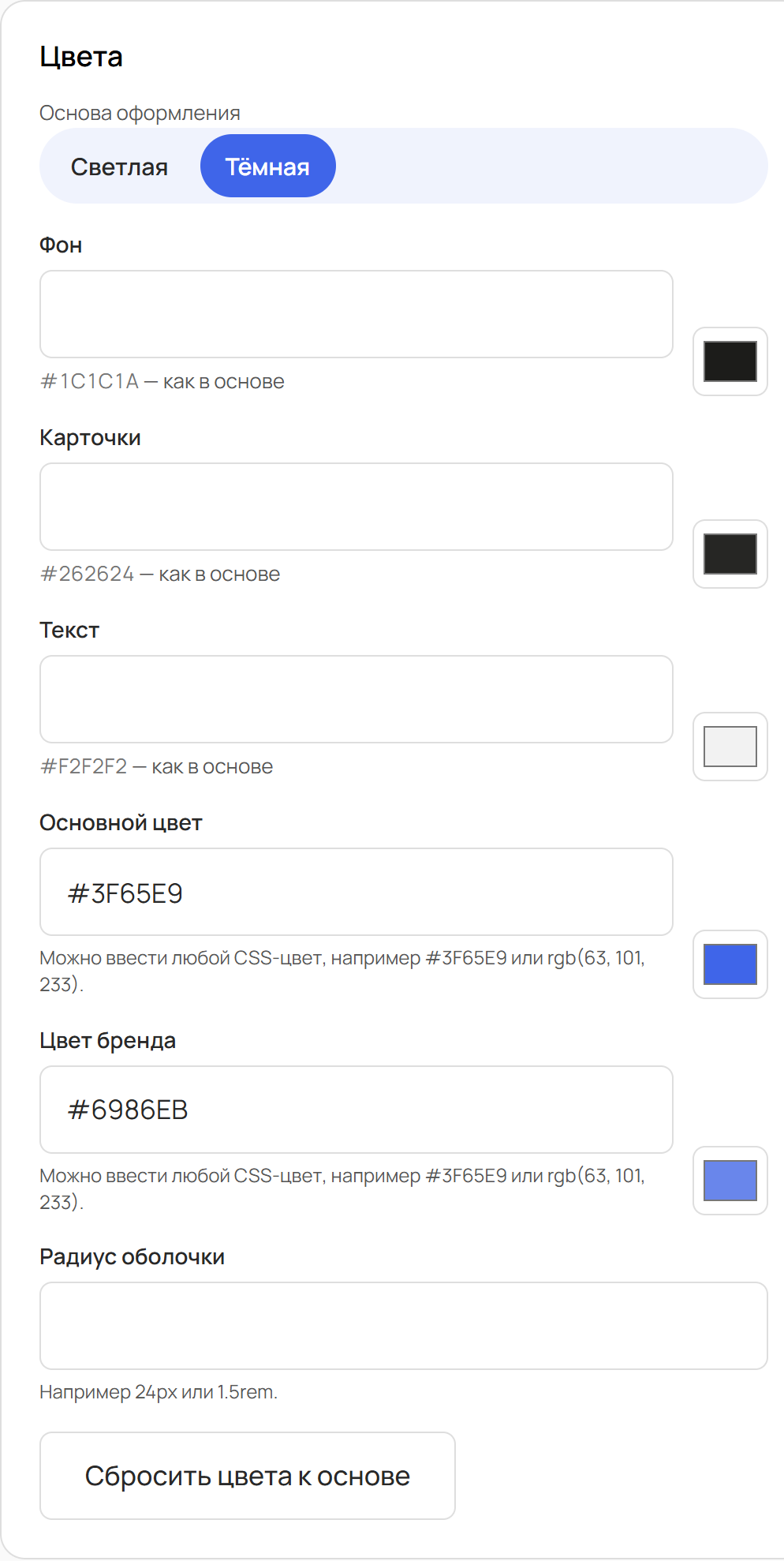
Карточка «Цвета» начинается с основы оформления: «Светлая» или «Тёмная». Основа — заготовка: из неё берутся фон, карточки, текст, статусы и декор. На тёмном сайте достаточно переключить основу, а введённые цвета при переключении не стираются.
Дальше пять цветов: фон, карточки, текст, основной цвет и цвет бренда.
У каждого цвета есть выбор цвета и поле ввода: принимается любой CSS-формат, например #3F65E9 или rgb(63, 101, 233).
Пустое поле фона, карточек или текста показывает значение основы серым и пометку «как в основе»: так виджет и будет выглядеть.
Кнопка «Сбросить цвета к основе» очищает только фон, карточки и текст — основной цвет и цвет бренда остаются.
Последнее поле карточки — радиус оболочки, например 24px или 1.5rem.
Под карточкой появляются предупреждения о читаемости: текст к фону или к карточкам ниже 4,5:1, а также сообщение о том, что на основном цвете пришлось поставить тёмный текст. Сохранить настройки они не мешают — решение за менеджером, а проверить результат можно в предпросмотре.
Тексты
Карточка «Тексты» задаёт то, что покупатель читает в виджете и в письмах:
-
ссылки на условия оферты и на политику обработки персональных данных — они открываются из двух согласий при оформлении;
-
телефон, почта и ссылка на чат поддержки — блок «Остались вопросы?» на экране «Билеты готовы» и подсказка «Нужна помощь?» в сообщениях об ошибке;
-
заголовок каталога — если пусто, показывается «Экскурсии и прогулки»;
-
плашки под заголовком каталога: переключатель «Плашки по умолчанию» оставляет три плашки с иконками, а свой список — до трёх строк по 40 символов; пустой список означает «без плашек».
Пустая ссылка на оферту или политику помечена предупреждением «Покупатель не сможет открыть документ».
Показываются только заполненные контакты: если не заполнено ничего, блока поддержки и подсказки в ошибках нет.
Ссылки принимаются только https.
При оформлении покупатель отмечает два независимых согласия: «Принимаю условия оферты» и «Даю согласие на обработку персональных данных». Оплата без любого из них недоступна, а если отмечено только одно, виджет просит «Отметьте оба согласия».
Ссылка на оферту обязательна для полноценного согласия: без неё ссылка в согласии не рисуется, а карточка «Тексты» предупреждает «Укажите ссылку на оферту — без неё согласие неполное». Если ссылка на политику пуста, виджет и киоск открывают типовой документ платформы: оператором в нём указана организация, а обработчиком — платформа. Своя ссылка заменяет типовой документ: пока она задана, покупатель видит политику организации. Ниже полей ссылок есть ссылка «Открыть типовой документ» — она открывает типовой документ в новой вкладке, уже с реквизитами вашей организации.
Типовой документ берёт из профиля название, адрес, почту и телефон, а ИНН — из настроек кассы. Название в нём должно быть юридическим наименованием, а не брендом, а адрес и почта — заполнены: пока чего-то не хватает, карточка «Тексты» просит заполнить название, адрес и почту организации. Пустые реквизиты документ не ломают: вместо них он пишет «наименование не указано» или «адрес не указан». ОГРН, КПП и отдельный юридический адрес в документ не попадают: таких полей в профиле нет. В шапке документа стоит пометка, что это типовой документ платформы и организация вправе заменить его своей политикой.
| Типовой документ — шаблон платформы, а не юридическое заключение. Перед публикацией его проверяет юрист заказчика: сроки хранения, удаление данных, получатели и трансграничная передача должны совпадать с тем, как сервис работает на самом деле. |
Блоки виджета
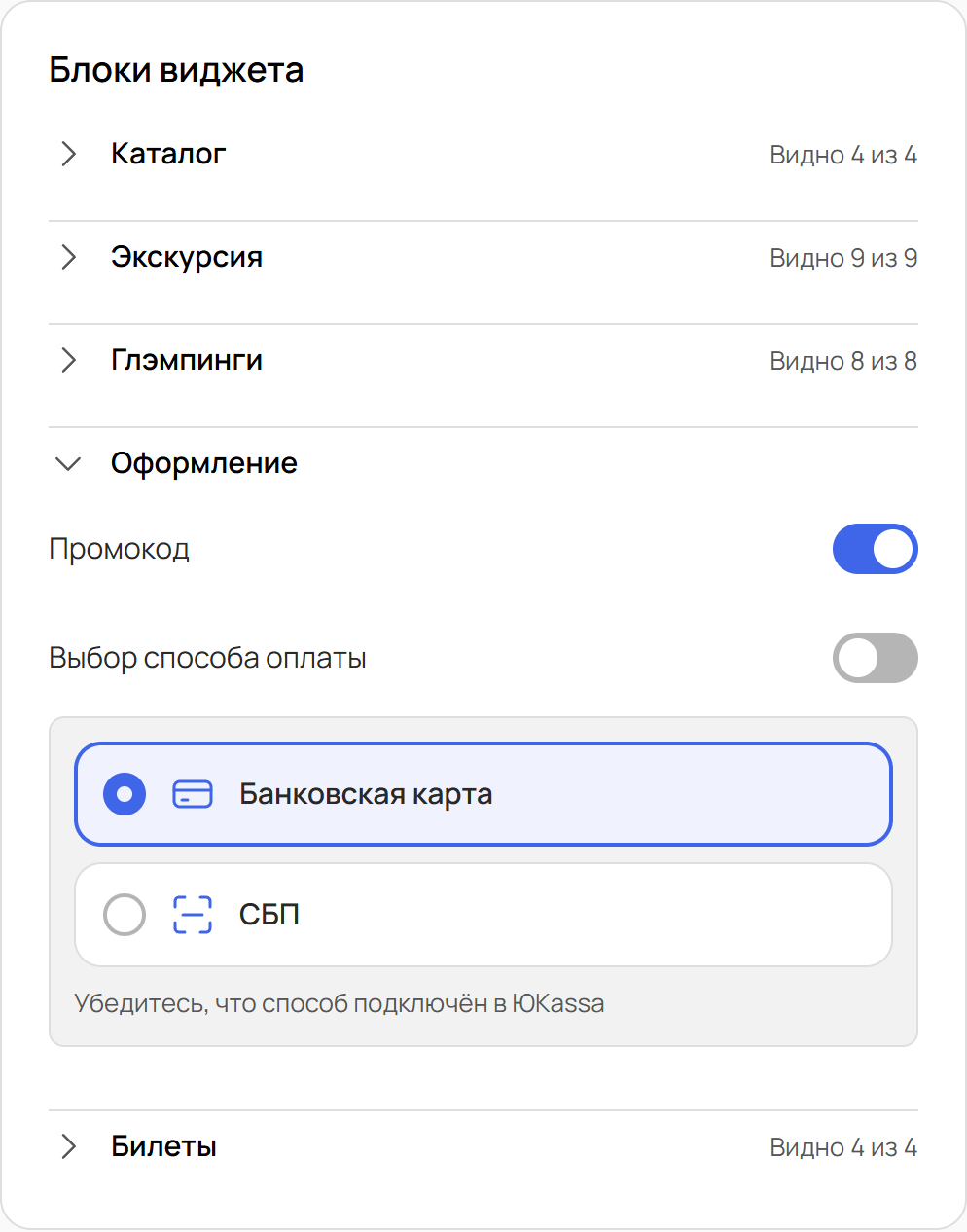
Карточка «Блоки виджета» скрывает части виджета, которые оператору не нужны: промокод без промокодов, выбор оплаты при одном способе, шапку каталога со своей первой секцией на сайте. Блоки собраны по экранам — «Каталог», «Экскурсия», «Глэмпинги», «Оформление», «Билеты»; группы свёрнуты, у свёрнутой группы видно «Видно N из M».
Переключатель у блока означает «блок виден»; выключенный блок в виджете не показывается, а данные, нужные только ему, не запрашиваются. Когда скрыт «Выбор способа оплаты», рядом появляется выбор способа по умолчанию — «Банковская карта» или «СБП». Виджет платит этим способом тем же путём, что при ручном выборе, поэтому проверьте, что способ подключён в ЮKassa.
Часть виджета скрыть нельзя: выбор даты, времени и билетов, форму покупателя, согласия, таймер брони, ошибки, QR-коды и кнопки билетов, а также подпись «Работает на платформе Ходима». Скрытые «Питание» и «Дополнительно» у глэмпинга означают «без питания» и «без дополнительных услуг». Полный список блоков с именами для разработчика сайта — в документе «Виджет бронирования», раздел «Скрытые блоки».
Скрытые блоки влияют и на индексацию.
Если на индексируемой странице виджета скрыть шапку каталога, «Подробности» экскурсии или «Частые вопросы», страница останется доступной покупателю, но получит noindex и выпадет из sitemap.xml.
Остальные блоки на индексацию не влияют, а оформление и билеты закрыты от поиска всегда.
Шрифты, логотип и состав
Шрифт основного текста и шрифт заголовков задаются семейством и ссылкой на файл; ссылка — только https.
«Логотип» выбирает логотип организации, свой файл или вариант без логотипа, а альтернативный текст нужен для читалок с экрана.
«Состав виджета» ограничивает виджет частью продукта: весь виджет, только прогулки, только глэмпинги, одна экскурсия или один глэмпинг.
Код встраивания и прямая ссылка
Последняя карточка страницы — «Код встраивания и ссылка»: в ней два готовых значения, которые копируются одной кнопкой.
-
Код встраивания вставляет виджет на страницу сайта: разработчик ставит его туда, где должен быть каталог или страница экскурсии. Этот путь подходит, когда описания экскурсий уже есть на сайте, а виджет нужен только для продажи билетов.
-
Прямая ссылка открывает каталог отдельной страницей на домене платформы. Её удобно дать в письме, соцсетях или рекламе, но страниц на домене оператора она не создаёт: поисковик увидит домен платформы, а не сайт оператора.
Страницы на своём домене, которые индексирует поисковик, делает PHP-модуль: раздел «Экскурсии», страницы экскурсий и sitemap.xml.
Модуль ставит разработчик сайта оператора; настройки виджета из админ-панели он читает сам, поэтому скрытые блоки и оформление действуют и на серверных страницах.
Что попадает в поиск и когда страница получает noindex — документ «Виджет бронирования», раздел «SEO-страницы»; установка и конфиг модуля — раздел «PHP-модуль».
Предпросмотр
Справа от карточек — предпросмотр: он показывает черновик настроек, ещё не сохранённый. Переключатель над предпросмотром меняет ширину: рабочий стол или телефон. В предпросмотре нельзя оформить заказ и оплатить его — это витрина оформления, а не рабочая копия виджета.
Сохранение и сброс
Вверху страницы три действия:
-
«Сохранить» — записать настройки организации; опубликованные ссылки и встроенные виджеты получат их после сохранения.
-
«Отменить изменения» — вернуть последние сохранённые значения.
-
«Сбросить к умолчаниям» — светлая основа, пустые цвета и тексты, все блоки видны, оплата картой.
Пока есть несохранённые изменения, страница показывает об этом плашку и спрашивает подтверждение при уходе. Без права на правку настроек страница открывается только для просмотра.